


当电脑提示 “msvcp120.dll 丢失” 时,许多用户会感到困惑。这个动态链接库文件是 Microsoft Visual C++ 2013 运行库的重要组成部分,承担着为 C++ 程序提供基础运行支持的关键职能。其缺失会导致依赖该库的应用程序崩溃、闪退或无法启动,严重影响使用体验。

一、msvcp120.dll 是什么?
msvcp120.dll 是 Microsoft Visual C++ 2013 Redistributable(VC++ 12.0) 运行库中的核心文件,用于支持用 Visual Studio 2013 编译的程序运行。很多软件(如老版《使命召唤》、Photoshop CC 2014、3ds Max 2015 等)都依赖它。
二、丢失原因
1.运行库未安装
新装系统直接运行老软件或游戏。安装绿色版/破解版软件时未包含该运行库。
2. 文件被误删
使用“垃圾清理”“优化大师”等工具误删系统 DLL 文件。
3. 版本冲突或系统兼容问题
32位/64位程序混用错误版本的 dll。Windows 更新后覆盖了旧版运行库。
三、解决方法
方法一:重装 Visual C++ 2013 运行库
控制面板 → 卸载所有 “Microsoft Visual C++ 2013 Redistributable”
前往微软官网下载:
32位系统:安装 vcredist_x86.exe
64位系统:同时安装 vcredist_x86.exe 和 vcredist_x64.exe
安装完成后重启电脑

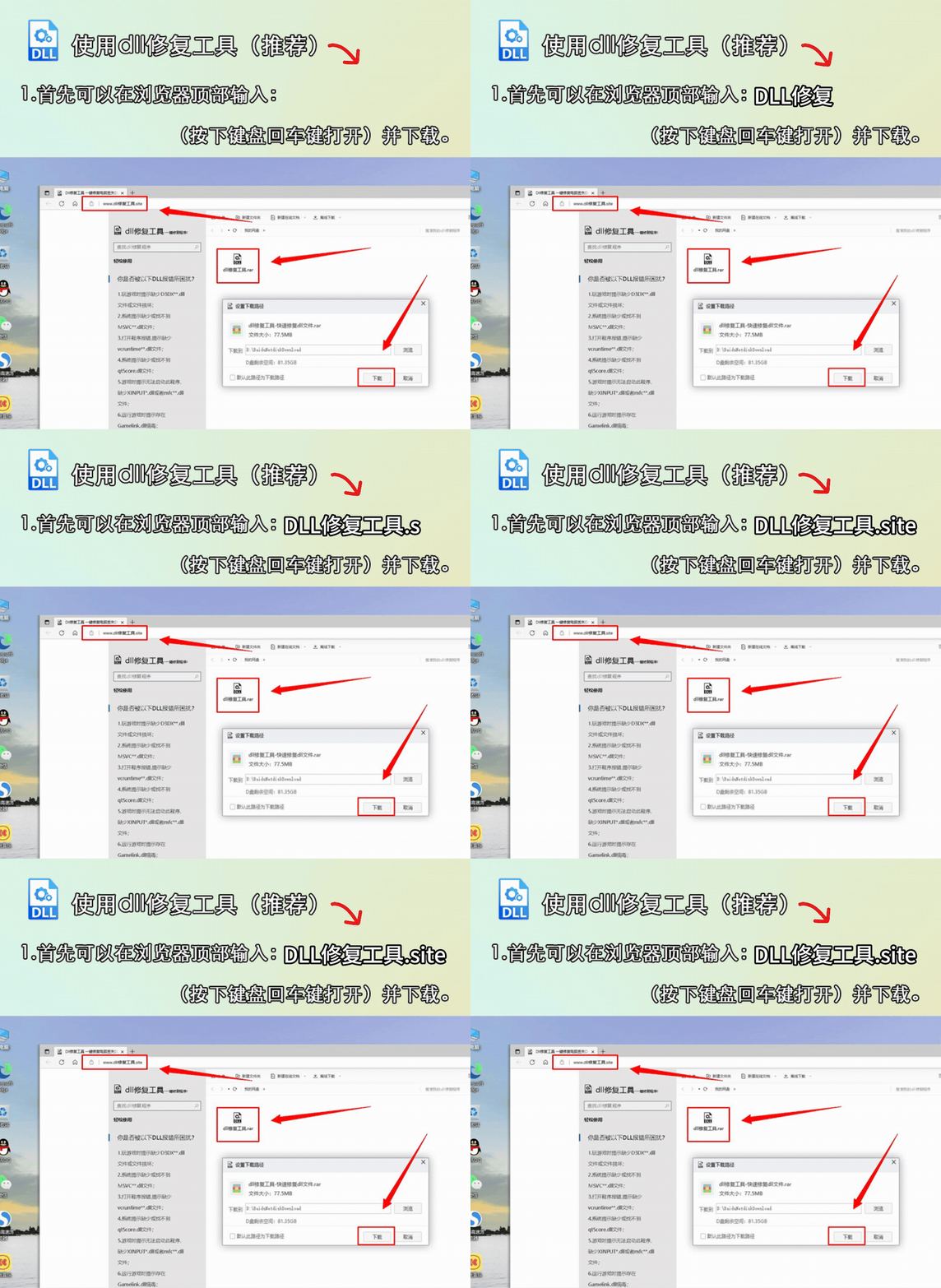
方法二:使用DLL修复工具(推荐)
使用DLL修复工具能自动检测并修复DLL系统缺失问题,具有更高的安全性和兼容性。操作时需保持网络连接以确保更新源可用。

方法三:手动替换 DLL 文件(仅限紧急情况)
适用:无法联网、急需临时运行某程序
步骤:从另一台相同系统版本的正常电脑复制 msvcp120.dll
32位系统 → 放入 C:\Windows\System32\ 64位系统 → 放入 C:\Windows\SysWOW64\


方法四:重新安装报错的软件
有时,软件安装不完整或安装过程中出错,也会导致运行库未正确部署。尝试:
卸载当前报错的软件。
重新从官方渠道下载最新版本。
以管理员身份运行安装程序,确保安装过程完整。
安装完成后测试是否仍报错。

方法五:使用系统文件检查工具(SFC)修复系统文件
如果怀疑 msvcp120.dll 是因系统文件损坏而丢失,可以使用 Windows 自带的 SFC(System File Checker) 工具进行修复。
操作步骤:以管理员身份打开“命令提示符”(CMD):
按 Win + S,输入“cmd”
右键点击“命令提示符”,选择“以管理员身份运行”
输入以下命令并按回车:
等待扫描完成(可能需要10-30分钟)。如果发现损坏的系统文件,SFC 会尝试自动修复。完成后重启电脑,测试问题是否解决。
方法六:注册表修复
同时按下 Win+R 输入regsvr32 msvcp120.dll
若提示成功说明注册表项已修复
适用于因注册信息丢失导致的加载失败

四、预防建议
✅ 安装软件尽量选择官方渠道,避免破解版
✅ 卸载程序使用“控制面板”而非第三方强力删除工具
✅ 关闭“深度清理”类优化软件的自动清理功能
✅ 定期更新 Windows 系统和 VC++ 运行库

